キーボードの隙間に入り込んだ消しカスやホコリ、気になりませんか?
放置しておくと、タイピングのしやすさが悪くなったり、見た目も汚れてしまいます。
特に勉強や仕事でよく消しゴムを使う方は、気づかないうちにキーボードの隙間に消しカスが溜まってしまうことがよくあります。
でも大丈夫!この記事では、エアダスターやブラシ、クリーニングジェルを使った簡単な掃除方法と、100均で手に入るコスパ抜群の便利グッズをご紹介します。
ただし、キーボードの種類によっては合う道具・合わない道具があり、やり方を間違えると逆に汚れを奥へ押し込んでしまうこともあります。
そのあたりの注意点も、機種別にわかりやすく解説していきますね。
ぜひ参考にして、快適なタイピング環境を手に入れてくださいね!
キーボードの消しカス掃除方法【簡単&効果バツグン】
まずは、消しカスがどんなふうにたまるのかを知ったうえで、便利なアイテムと具体的な手順を順番に見ていきましょう。
道具の特徴と使う順番が分かると、しつこい消しカスもグッと取りやすくなりますよ。
キーボードの隙間にたまりやすいゴミって?
キーボードの隙間には、消しカスだけじゃなくて、ホコリや髪の毛、食べカスなんかも入り込みやすいんです。
特に消しゴムのカスは細かくて、キートップの間に入り込むと取りにくくなっちゃいます。
デスクで勉強や仕事をしていると、消しカスや紙くずが知らない間に入り込みますし、お菓子を食べながらの作業では細かいクズ、飲み物の飛び散りで汚れることも。
さらに手の皮脂やペットの毛もくっつきやすく、エアコンや扇風機でホコリが舞えば、気づかないうちにキーボードの奥へ入り込んでいきます。
放っておくとキーの動作が鈍くなったり、見た目が悪くなったりするので、こまめな掃除が大切なんです。
実は、キーボードの表面には便器の数百倍以上の細菌が付着しているという研究報告もあるそうで、見た目以上に汚れがたまりやすい場所なんですね。
ちなみに掃除の頻度は、表面の軽い掃除なら週1回、キーを外す本格的な掃除は半年〜1年に1度が目安。
ペットがいたり、近くで飲食することが多い方は、月1回くらいを目安にすると安心です。
キーボード掃除に使える便利なアイテム
- エアダスター:空気の力でゴミを吹き飛ばせる
- ブラシ:細かいゴミをかき出せる
- クリーニングジェル:隙間のゴミをくっつけて取れる
- 掃除機:小さなノズルを使うとしっかり吸える
- 綿棒&アルコール:細かい部分の汚れを落とせる
エアダスターで浮かせて、ブラシでかき出し、最後にジェルで吸着させると、取りこぼしが少なくなりますよ。
キーボードの消しカスをサクッと掃除する手順
ここからは、実際の掃除の流れを順番に見ていきましょう。
上から順にやっていくと、消しカスもホコリも効率よく取り除けます。
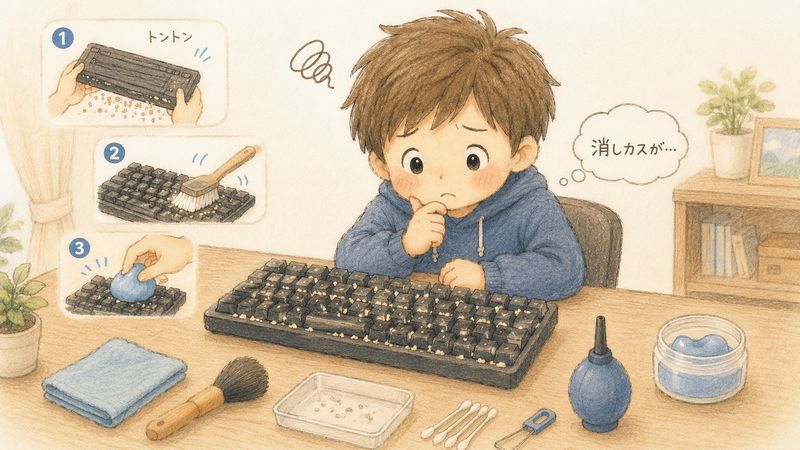
キーボードを逆さまにして軽くたたく
まずは、キーボードをそっと逆さまにして、軽くポンポンとたたいてみましょう。
すると、キーの隙間にたまった消しカスやホコリが自然と落ちてきます。
あまり強くたたくと内部の部品に影響が出るかもしれないので、やさしく行うのがポイントです。
なお、掃除を始める前には必ずキーボードの電源を切っておきましょう。
電源が入ったままだと、万が一水分やゴミが内部に入ったときに故障の原因になることがあります。
エアダスターやブラシでゴミをかき出す
次に、エアダスターを使って、キーボードの隙間に入り込んでいる細かいゴミを吹き飛ばします。
横から吹きかけると、奥に入り込んだホコリや消しカスを効果的に取り除けます。
このとき、ノズルは部品から10cm以上離し、一点に集中して吹かず、広めに動かしながら使うのがポイント。
近づけすぎたり一点に強く吹くと、逆にゴミを奥へ押し込んでしまうことがあるんです。
エアダスターがない場合は、細いブラシや歯ブラシで隙間のゴミをやさしくかき出しましょう。
掃除用のブラシには静電気を抑えるタイプもあり、これを使うと掃除のあとにホコリが再びつきにくくなりますよ。
私も実際に消しゴムをよく使う机で試してみたのですが、エアダスターだけだと表面の消しカスは飛ぶものの、奥に入り込んだ細かいカスは残りがち。
そこに静電気防止ブラシを併用すると、キーの間に挟まったカスまでスッと取れて、ひと手間で仕上がりがかなり変わりました。
クリーニングジェルを押し付けて隙間のゴミを取る
クリーニングジェルを使うと、より細かいホコリやゴミをしっかりキャッチできます。
キーボード全体に押し付けるようにして隙間の汚れを吸着させ、ジェルが汚れてきたら新しい部分を使うのがコツです。
ただし注意したいのが、力を入れて強く押し付けすぎると、ジェルが深い隙間に入り込んで取れなくなり、故障の原因になることもある点です。
とくにキートップを外しにくいタイプのキーボードでは、やさしく押し当てて、ゆっくり剥がすようにしましょう。
掃除機のノズルを使って細かいゴミを吸い取る
掃除機を使うと、エアダスターで吹き飛ばしたゴミや、ブラシでかき出したホコリをしっかり吸い取れます。
細いノズルを装着すると、キーの隙間まで掃除できるのでおすすめです。
ただし、パワーが強すぎるとキーが外れてしまうことがあるので、吸引力を調整しながらやると安心です。
アルコールを染み込ませた綿棒で汚れを拭く
最後に、アルコールを少し染み込ませた綿棒で、キートップや隙間の汚れを拭き取りましょう。
指の皮脂や油汚れもしっかり落とせます。
このとき使うアルコールは、無水エタノールがおすすめ。
水分が少なく乾きが早いので、ノートパソコンでも比較的安心して使えて、皮脂汚れや除菌の効果も期待できます。
仕上げに乾いたクロスで拭けば、きれいな状態を保てます。
100均でそろえるキーボード掃除用品【コスパ最強】
専用品をそろえなくても、実は100均のグッズだけでもキーボード掃除はかなりできます。
ここでは、ダイソーやセリアなどで手に入るおすすめアイテムと、その使い方・効果を見ていきましょう。
100均で買える!おすすめのキーボード掃除グッズ
- エアダスター(スプレータイプ)
- キーボード用ブラシ(毛足が長く、隙間の奥まで届くタイプがオススメ)
- クリーニングジェル(汚れをしっかり吸着して取り除ける)
- ミニ掃除機(USB給電式で手軽に使えるタイプが便利)
- マイクロファイバークロス(指紋やホコリをしっかり拭き取れるものが◎)
- 除菌ウェットティッシュ(アルコール入りのものが衛生的)
- 綿棒(細かい部分の汚れをピンポイントで落とせる)
100均の掃除グッズはコスパがいい!
100均の掃除グッズはお手頃なのに効果バツグン!特にエアダスターは細かいゴミを一瞬で吹き飛ばせて、サッと掃除したいときに便利です。
クリーニングジェルは、隙間に入り込んだゴミをしっかりキャッチできるのでキーボード掃除にはピッタリ。
セリアの「のびーる ジェルクリーナー」やダイソーのジェルクリーナーなど、種類もいくつかそろっています。
ただし、100均のジェルは使うたびに少しずつ粘着力が落ちていくので、使える回数はそれほど多くありません。
とはいえ100円ほどで気軽に試せるので、コスパを考えれば十分という声が多いです。
セリアで買ったジェルクリーナーを試したところ、白いジェルなので取れた消しカスやホコリが見えて気持ちよく、手にもベタつきませんでした。
ただ、5〜6回ほど使うと粘着が弱まってきた印象。
それでも100円なら気軽に買い替えられるので、私はリピートして使っています。
最近ではミニ掃除機やブラシ付きのクリーニングツールなど、より使いやすいアイテムも増えています。
手軽に手に入る100均グッズを活用して、キーボードをピカピカに保ちましょう!
100均掃除グッズの使い方&効果
それぞれのグッズの特徴と使い方を、もう少し詳しく見ていきましょう。
エアダスター
吹きかけてゴミを飛ばすだけじゃなく、キーボードの奥に入り込んだ細かいホコリやカスも取り除ける。
角度を変えながら吹くと、よりしっかりとゴミを浮かせて掃除できる。
ブラシ
細かい部分のホコリを取るのに便利。
毛足の長いブラシなら隙間にしっかり届き、キーの間の汚れもかき出せる。
静電気を抑えるタイプを使えば、ホコリの再付着も防げるのでおすすめ。
クリーニングジェル
隙間のゴミをくっつけて取る。
押し付けることでホコリや細かいカスがしっかり吸着され、白い色のジェルだと取れた汚れが見えやすく達成感もあります。
使い終わったらジェルを折りたたむようにして、新しい面を使うとさらに効果的。
ミニ掃除機
小さなゴミをしっかり吸い取る。
USB給電タイプならデスクの上で手軽に使え、ブラシ付きならより効率的にホコリを取り除ける。
クロス
表面の指紋や汚れを拭く。
マイクロファイバークロスなら、傷つけることなく汚れをしっかりキャッチできる。
ウェットタイプなら除菌効果も期待できますが、拭くときは強くこすらず、軽いタッチで拭くのがポイントです。
ノートパソコンのキーボード掃除方法【Mac&Windows対応】
ノートパソコンのキーボードは、デスクトップ用とは構造が違うため、掃除のやり方にもちょっとしたコツがあります。
MacとWindowsの違いや、分解が必要なケースまで見ていきましょう。
MacとWindowsのキーボード掃除のちがい
最初に知っておきたいのが、ノートパソコンの薄型キーボード(パンタグラフ式など)は、エアダスターでホコリを逆に内部へ押し込んでしまうことがあるという点です。
薄型のキーボードでは強く吹きすぎず、ブラシやジェルも併用しながら、やさしく掃除するのが安心です。
Mac
キートップが薄くて外しにくいから、ジェルやエアダスターが便利。
エアダスターでホコリを吹き飛ばし、クリーニングジェルなら隙間に入り込んだ汚れをしっかりキャッチできます。
構造的にキーを外しにくいので、無理に外さず、ジェルやブラシを活用するといいですね。
Windows
キートップを外しやすいタイプもあるので、分解して掃除できます。
特にメカニカルキーボードなら、キーを取り外して中のホコリやゴミをしっかり取り除けます。
外した後は、ブラシや掃除機でホコリを取り、アルコールで拭き取ると、より清潔に保てます。
ただし、ノートパソコンの薄型キーボードはキーが外しにくく壊れやすいので、無理にキーを外す掃除はメカニカルやデスクトップ向き、ノートの薄型は外さない掃除が基本と覚えておくと失敗しにくいですよ。
キーボードを分解する必要があるとき
普段の掃除は外さないやり方で十分ですが、次のような場合はキーを外して中まで掃除すると改善することがあります。
キーが引っかかったり、反応が悪いとき
キーの押し心地がいつもと違ったり、押しても反応しないことがある場合は、内部にホコリやゴミが詰まっている可能性があります。
長期間掃除をしていないと、細かいゴミが蓄積され、キーの動きが悪くなってしまいます。
まずはエアダスターやブラシで表面のホコリを取り除き、それでも改善しない場合はキーを外して内部をしっかり掃除するとよいでしょう。
中にたくさんゴミが詰まっているとき
長い間使っていると、目に見えないホコリや消しカスがどんどん積もっていきます。
特にペットを飼っている家庭では、毛がキーボードの隙間に入り込みやすく、キーの動作に影響を与えることがあります。
こうした場合は、掃除機の細いノズルで吸い取るか、ジェルクリーナーを活用すると効果的です。
水や飲み物をこぼしてしまったとき
水やコーヒーなどの液体をこぼした場合、すぐに対処しないとキーの故障や内部の腐食の原因になります。
こぼしてしまったら、まず電源を切り、電源コードや周辺機器、可能であればバッテリーを外しましょう。
その後、キーボードを逆さまにしてできるだけ水分を拭き取ります。
このとき、ゴシゴシ拭かず、やさしく拭き取るのがポイントです。
乾燥は、本体を裏返してタオルの上に置き、風通しのよい場所で最低24時間、できれば2〜3日かけてじっくり行いましょう。
早く乾かしたくてもドライヤーや天日干しはNG。
熱で部品を傷めてしまうおそれがあります。
完全に乾くまでは使用を控え、アルコールを含ませたクロスや綿棒で拭き取ることが大切です。
なお、乾いたあとも腐食やサビで後から不具合が出ることがあるので、不安なときは一度修理業者に診てもらうと安心です。
掃除機を使った効率的なキーボード掃除
掃除機は、浮かせたゴミを確実に吸い取れる頼もしい道具です。
ただし、使い方を間違えるとキーを傷めることもあるので、ポイントを押さえておきましょう。
ノズルを細くして、強すぎない吸引力で使う
掃除機の吸引力が強すぎると、キーが外れたり、内部のパーツに負担をかけてしまうことがあります。
細めのノズルを使い、吸引力を調整してやさしく吸い取るのがポイントです。
デスクトップやメカニカルキーボードでは、キーの間にノズルを入れながら、角度を変えつつ丁寧に吸い取ると効果的です。
ブラシ付きノズルでホコリを絡め取る
ブラシがついたノズルを使うと、ホコリを吸い取るだけでなく、細かい汚れをかき出すこともできます。
キーボードの端から順番に動かすと、まんべんなく掃除できます。
ブラシ部分が柔らかいものを選ぶと、キーや表面を傷つけずに掃除できるので安心です。
キーを外した場合は慎重に掃除する
キーを外して掃除すると内部のゴミをしっかり取り除けますが、慎重な作業が大切です。
掃除機で吸い取る際は、パーツを誤って吸い込まないように注意しましょう。
また、キーを戻す際は元の位置を確認しながら取り付けることで、タイピングの感触を維持できます。
キートップのクリーニング【取り外し&戻し方】
中までしっかりきれいにしたいときは、キートップを外して掃除する方法もあります。
外し方・戻し方のコツと、掃除のポイントを順番に見ていきましょう。
キートップの外し方&戻し方
キーを外す掃除は効果が高い分、手順を間違えると破損につながります。
次のステップを丁寧に進めていきましょう。
キーをゆっくり持ち上げて外す(専用工具を使うと安全)
キーを取り外すときは、無理に引っ張らずに慎重に行うのがポイントです。
キープラーと呼ばれる専用の引き抜き工具を使うと安全で、マイナスドライバーなどで外そうとすると無理な力がかかり、傷や故障の原因になりかねません。
キートップの角に合わせて工具をセットし、垂直に引き上げるとスムーズに外せます。
特にノートパソコンのキーボードは構造が繊細なことが多いため、破損しないように注意しましょう。
全部のキーを並べて位置を覚えておく
キーを外したら、元の位置がわかるように並べておくと、戻すときにスムーズです。
写真を撮っておくのもいい方法ですね。
キーにはそれぞれ形状や大きさに微妙な違いがあるので、適当に置くと戻すのが大変になることがあります。
また、ShiftキーやSpaceキーなど長いキーには、スタビライザーという針金が付いていることがあるので、外すときも戻すときも注意してくださいね。
掃除したら、元の位置にしっかりはめ込む
掃除が終わったら、キーを正しい位置に戻していきます。
軽く押しながらカチッとはまるまで慎重に戻しましょう。
小さなパーツが付いているキーもあるので、忘れずに装着してください。
戻した後は、すべてのキーが正常に動作するか軽く押して確認するといいですね。
キートップを掃除するときのコツ
外したキートップは、汚れに合わせて拭いたり洗ったりするとよりきれいになります。
傷めないためのコツを押さえておきましょう。
キーを外すときは無理に引っ張らない
急に力を入れて引っ張ると破損する可能性があるので、ゆっくりと持ち上げましょう。
専用の工具があれば、てこの原理で負担を減らしながら取り外せます。
少し浮かせてから左右に揺らすとスムーズに取れることもあります。
なお、キートップの汚れがひどいときは、外したキーをぬるま湯に中性洗剤を溶かして洗う方法もあります。
洗ったあとは水気を拭き取り、タオルの上で自然乾燥させましょう。
ドライヤーの高温はキートップが変形するおそれがあるので、乾かすなら冷風か自然乾燥が安心です。
アルコールで拭くと指紋や汚れがキレイになる
アルコールを含ませた布やウェットティッシュで拭くと、指紋や皮脂汚れを簡単に落とせます。
キーの表面は手の脂がつきやすいので、しっかり拭くことで清潔に保てます。
綿棒を使えば、キーの端の細かい部分まできれいにできるのでおすすめです。
最後に乾いたクロスで拭いて仕上げる
アルコールで拭いた後は、乾いたクロスで軽く拭いて仕上げましょう。
こうすることでアルコールの成分が残らず、キーボードをきれいに保てます。
クロスはマイクロファイバー素材を使うと、ホコリも絡め取れてより効果的です。
ノズルを使ったキーボード掃除テクニック
最後に、エアダスターや掃除機のノズルを活かして、奥のゴミまでしっかり取るテクニックを紹介します。
エアダスターのノズルを隙間に差し込む
エアダスターは、ノズルをしっかり隙間に差し込むことで、奥にたまったホコリや小さなゴミを効率よく吹き飛ばせます。
ノズルを少し斜めにしてキーの間に空気を送り込むと、ゴミが浮き上がって掃除しやすくなります。
しつこいゴミには、数回に分けて吹き付けると効果的です。
掃除機のノズルを使って細かいゴミをしっかり吸う
掃除機を使うと、エアダスターで浮き上がったホコリをしっかり吸い取れます。
先端を細めのノズルに交換すると、キーの隙間に入り込んだゴミも吸い取れます。
特に、端や奥のほうはホコリがたまりやすいので、重点的に掃除するとよいでしょう。
細いノズル付きのブラシで奥のほうまで掃除する
細かい部分のゴミを取り除くには、ブラシ付きのノズルが便利です。
毛足の長いブラシなら、キーの奥のホコリを絡め取りながら掃除できます。
ブラシを優しく動かしながら掃除機で吸い取ると、より効果的に汚れを取り除けます。
ブラシの素材によっては静電気を防ぐ効果もあり、掃除後にホコリが再付着しにくくなります。
まとめ
キーボードの掃除をこまめにすると、快適にタイピングできますよ!特に消しカスは細かくたまりやすく、放っておくとキーの押し心地が悪くなったり、タイピングの反応が鈍くなったりすることも。
ホコリや皮脂汚れも積み重なると、見た目だけでなく衛生的にもよくありません。
だからこそ、定期的にお手入れをして、キーボードを常にきれいに保つことが大切です。
掃除のときは、エアダスターで浮かせ、ブラシでかき出し、ジェルで吸着し、最後に拭き上げるという流れを意識すると、消しカスもホコリも効率よく取り除けます。
薄型のノートパソコンではエアダスターを使いすぎない、ジェルを強く押し込みすぎないなど、機種に合わせた注意も忘れずに。
特に長時間パソコンを使う方は、週に1回程度の軽い掃除をするだけでも、快適な環境を維持できますよ。